Le cours génère automatiquement une attestation de réussite lorsque vous avez acheté cet accès et réussi l’examen final.
1. Accéder au bouton d’achat
Rendez-vous dans le cours, soit depuis la page d’accueil du cours, soit depuis le menu Progression :
Accéder à la page d’accueil du cours
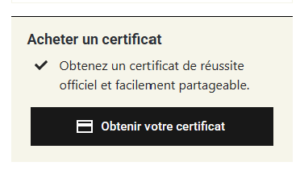
Le bouton d’achat se trouve en haut à droite de la page et se présente de la manière suivante :
2. Effectuer le paiement
Cliquez sur le bouton d’achat. Vous êtes alors redirigé vers la plateforme sécurisée de paiement Stripe. L’adresse de la page de paiement commence par https://checkout.stripe.com/.
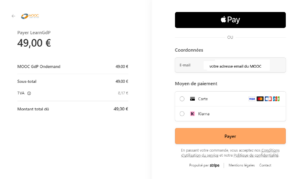
Vérifiez que l’adresse e-mail affichée correspond bien à celle de votre compte MOOC.
Choisissez ensuite votre moyen de paiement et renseignez les informations demandées, par exemple :
- informations de la carte bancaire ;
- nom du titulaire de la carte ;
- adresse de facturation ;
- autres informations éventuellement demandées par Stripe.
Validez ensuite le paiement en cliquant sur le bouton Payer.
3. Reçu et facture
Le paiement est entièrement réalisé sur la plateforme sécurisée Stripe.
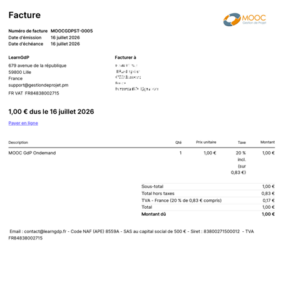
Après validation, un reçu et/ou une facture est affiché ou envoyé à l’adresse e-mail associée à votre compte MOOC. Si vous ne recevez pas le message, pensez à vérifier votre dossier Spam / Courrier indésirable.
4. Vérifier que l’achat a bien été pris en compte
Retournez sur la page d’accueil du cours après le paiement.
Le bouton d’achat doit avoir disparu. Si ce n’est pas immédiatement le cas, actualisez la page.
La disparition du bouton confirme que votre achat a bien été enregistré et que votre compte dispose désormais de l’accès permettant de passer l’examen et d’obtenir l’attestation après réussite de l’examen final.
Mots-clés : attestation, attestation de réussite, achat, acheter, paiement, Stripe, facture, examen final.